
Type de document
Type de document
Un type de document est le bloc de construction de base de toute application basée sur le framework Frappe.
Il décrit le Modèle et la Vue de vos données. Il contient quels champs sont stockés pour vos données et comment ils se comportent les uns avec les autres. Il contient des informations sur la façon dont vos données sont nommées. Les commandes, les factures de vente ou les ordres de fabrication sont des types de document.
Vous pouvez créer vos propres types de document pour ajouter des formulaires à Dokos.
Faites bien la différence entre Type de document et un document
Un Type de document : le plan ou “moule” Définitions des champs, propriétés et droits d’accès
Document : C'est une instance, c'est-à-dire un exemplaire tiré du plan.
1. Créer un nouveau modèle de Type de document
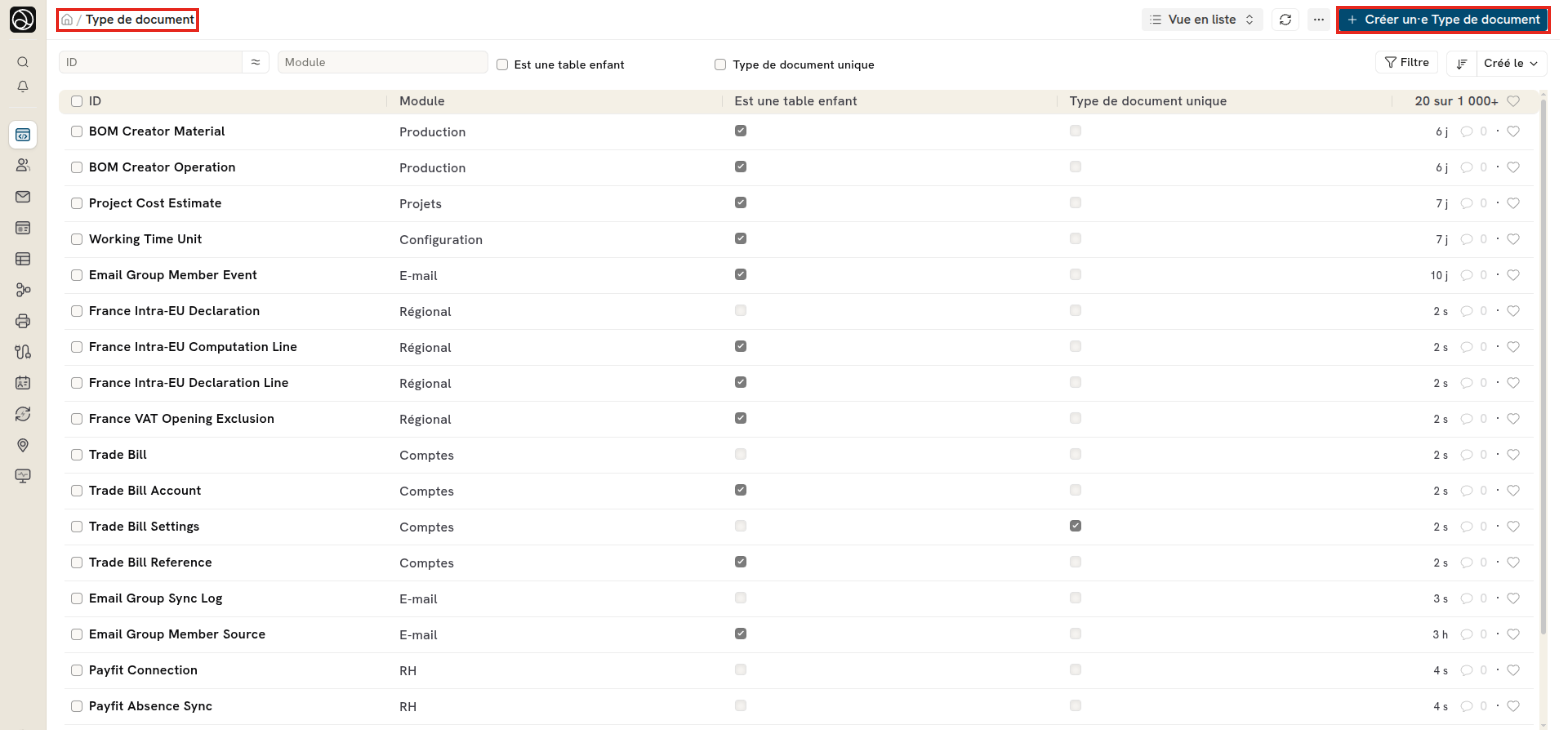
- Allez sur la liste de tous les types de document. Vous pouvez aussi rechercher Type de document avec l'icône de recherche de la barre latérale gauche ou le raccourci Ctrl+K.
- Cliquez sur + Créer un·e Type de document.
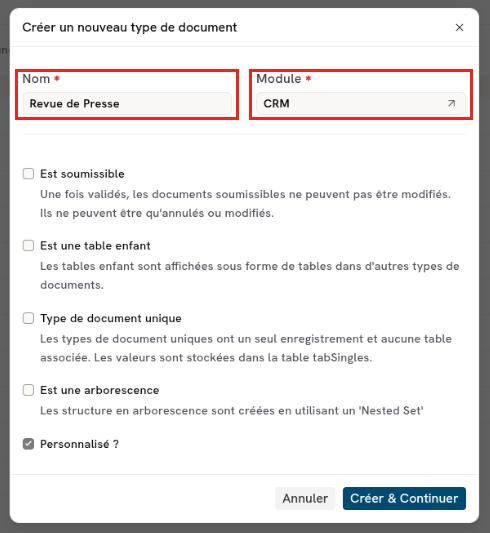
- La fenêtre Créer un nouveau type de document s'ouvre.
- Nommez le type de document dans le champ Nom.
- Sélectionnez le Module qui sera associé au type de document.
- Cochez si besoin Est soumissible, Est une table enfant, Type de document unique ou Est une arborescence, puis cliquez sur Créer & Continuer.
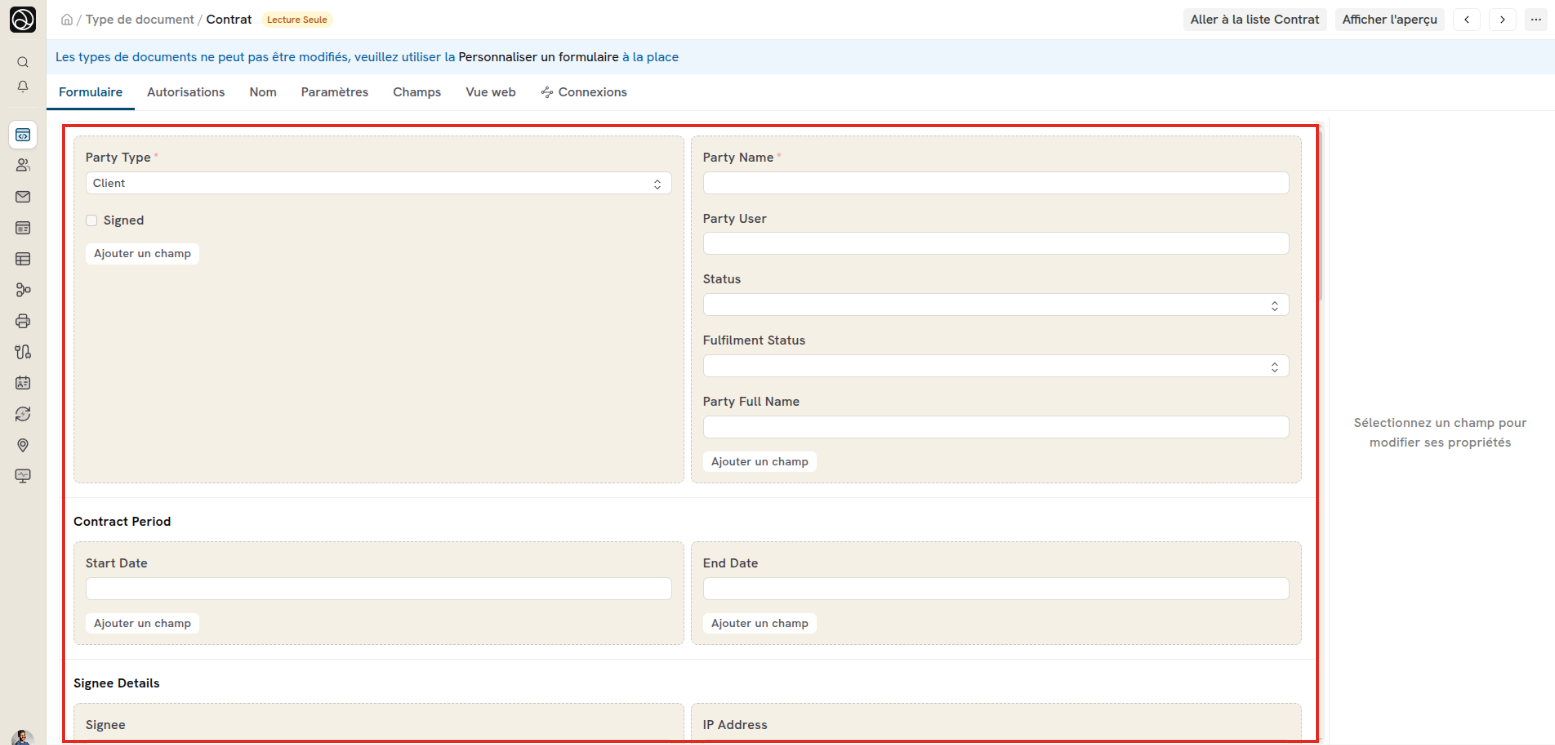
Dans l'onglet Formulaire, vous pouvez définir tous les champs du document. Dans cet exemple, le type de document s'appelle Revue de presse. Vous pouvez lui ajouter les champs suivants :
- Utilisateur
- Date de publication
- Sujet de la revue de presse
- Description de la revue de presse
1.1 Le générateur de formulaire
L'onglet Formulaire affiche un générateur de formulaire visuel. Cliquez sur Ajouter un champ dans une colonne pour ajouter un champ, et glissez-déposez les champs pour les réorganiser. Les sections et les colonnes se créent directement dans le générateur. Sélectionnez un champ pour modifier ses propriétés dans le panneau de droite :
- Étiquette : nom du champ affiché dans le formulaire.
- Le Type permet de définir le type de ces données, il existe plusieurs choix possible. Les plus utilisés sont :
- Type Données : texte court.
- Type Lien : référence vers un autre document.
- Type Date : une date.
- Type Sélectionner : une liste de choix, saisis dans Options.
Voir la liste complète des types de champ. - Obligatoire : le document ne peut pas être enregistré si ce champ est vide.
- Options : pour un champ Sélectionner, saisissez un choix par ligne. Pour un champ Lien, saisissez le type de document lié.
- Dans l'onglet Nom, choisissez la Règle de nommage et renseignez le champ Nom auto, utilisé à la création d'un document.
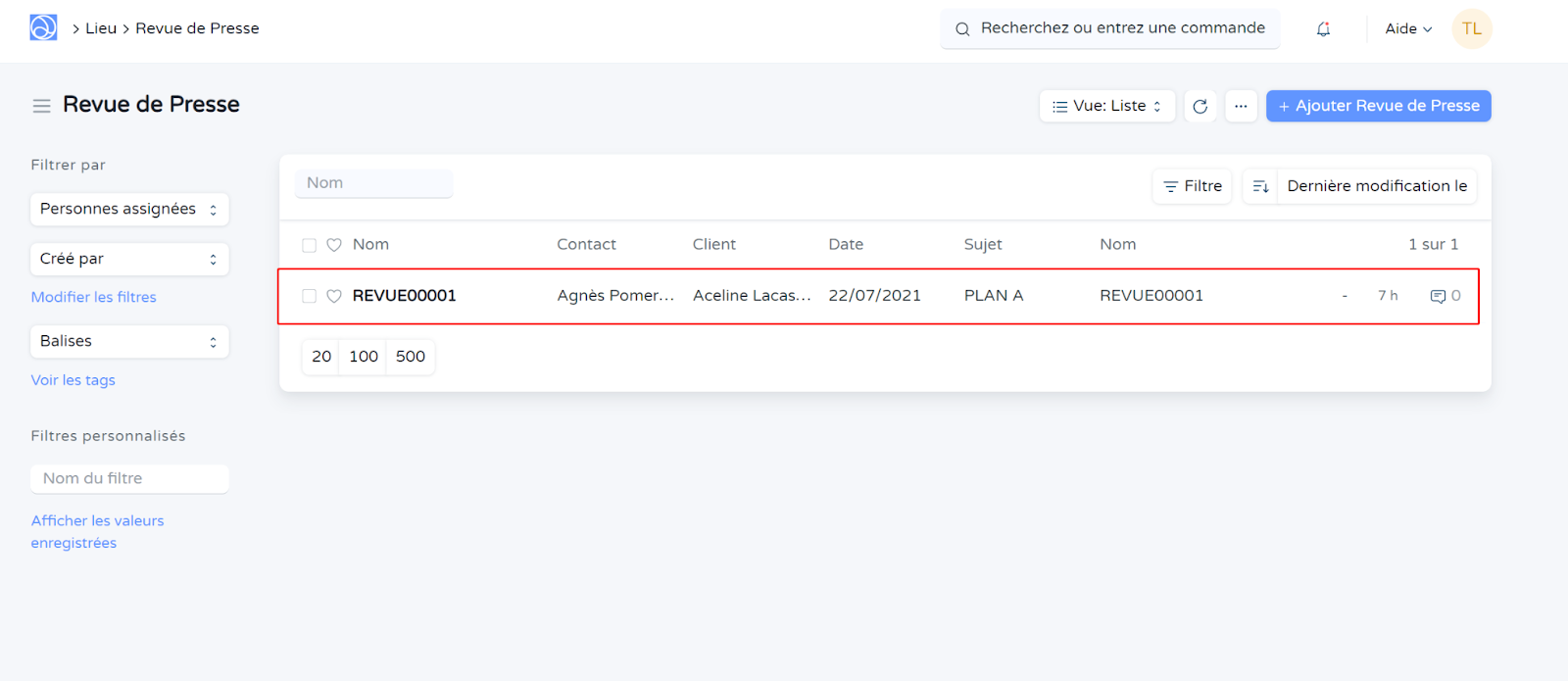
Sans règle, le nom est une suite de caractères aléatoire. Ici, la règle Expression et le Nom auto REVUE.##### donnent les noms REVUE00001, REVUE00002, etc. Le même onglet contient aussi le Champ titre et la case Permettre le renommage.

- Enregistrer le nouveau type de document.
- Créez votre premier document pour votre revue de presse en allant sur :
Accueil > Module >
ou en recherchant Revue de presse avec l'icône de recherche ou le raccourci Ctrl+K.
1.2 Paramètres du formulaire
La section Paramètres du formulaire de l'onglet Paramètres règle le champ image, les pièces jointes, la chronologie, etc.
1.3 Paramètres d'affichage
La section Paramètres d'affichage de l'onglet Paramètres règle les Champs de recherche, le Champ de tri, l'Ordre de tri, etc.
1.4 Règles d'autorisation
L'onglet Autorisations contient les Règles d'autorisation : pour chaque rôle, les droits de lecture, d'écriture, de création, de suppression, etc.
1.5 Vue Web
Dans l'onglet Vue web, cochez A une vue web pour publier les documents de ce type sur le site web.
1.6 Plus de propriétés
- Est soumissible : le document peut être validé après l'enregistrement, puis annulé. Un document validé ne se modifie plus.
- Est une table enfant : le type de document sert de lignes dans un champ Table d'un autre type de document.
- Type de document unique : il n'existe qu'un seul document de ce type. Les paramètres (par exemple les Paramètres des ventes) sont des types de document uniques.
- Est une arborescence : les documents forment un arbre, avec des parents et des enfants. Par exemple, les Groupes d'article et le plan comptable sont des arborescences. Voir Filtrer sur une arborescence.
- Création rapide : depuis un champ lien, une petite fenêtre crée le document avec ses champs obligatoires, sans ouvrir le formulaire complet.
- Suivre les modifications : chaque modification du document est enregistrée dans son historique.
- Suivre les vues : Dokos enregistre les utilisateurs qui ont ouvert le document.
- Type de document personnalisé : cochée pour un type de document créé depuis l'interface. Un type de document personnalisé est enregistré dans la base de données du site, pas dans le code d'une application.