
Configuration des emails
Dokos envoie et reçoit des emails par des comptes email. Un compte peut servir à l'envoi (SMTP), à la réception (IMAP ou POP), ou aux deux. Vous pouvez créer des comptes partagés (par exemple commercial@) et un compte par utilisateur.
Pour que Dokos envoie ses emails automatiques (notifications, rapports, mots de passe), il faut au moins un compte d'envoi par défaut.
Prérequis
- Le rôle Responsable système (System Manager).
- Les paramètres de votre fournisseur d'email : serveurs entrant et sortant, ports, type de chiffrement. Par exemple, pour Gmail ou pour Outlook.
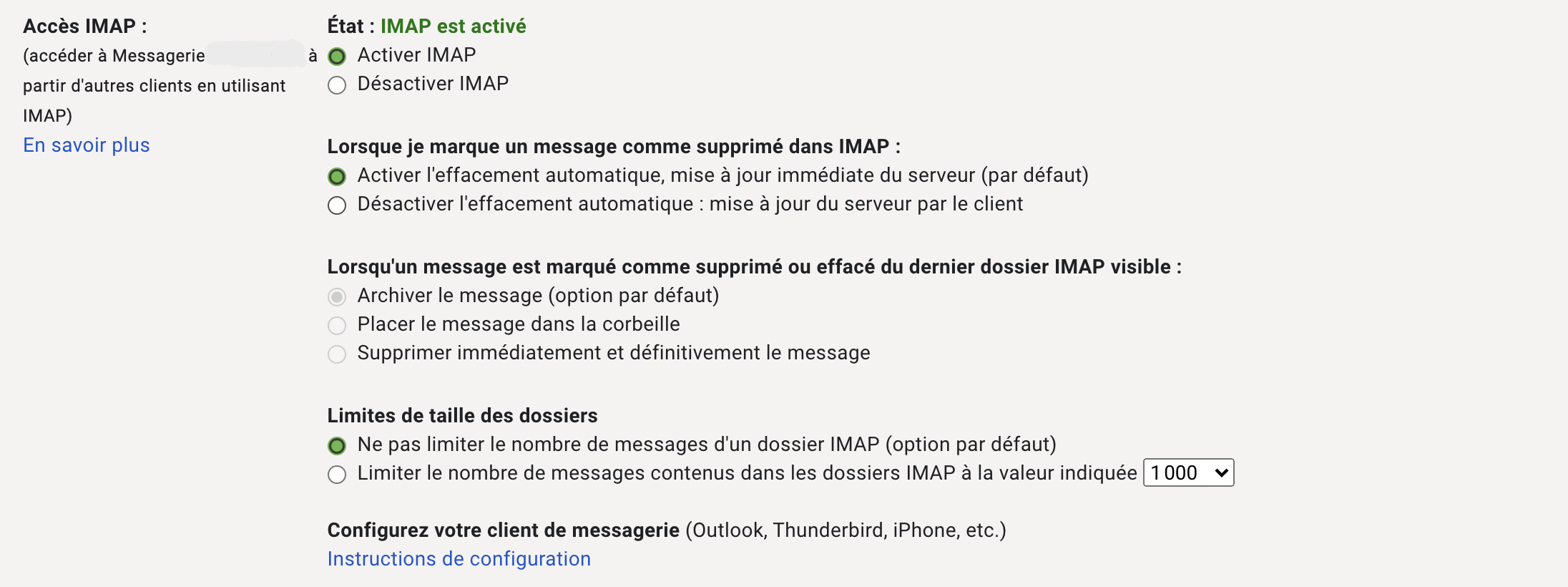
- Pour recevoir des emails : l'accès IMAP activé sur la boîte aux lettres.
1. Enregistrer un serveur mail (facultatif)
Si plusieurs comptes utilisent le même fournisseur, enregistrez ses paramètres une seule fois dans un Serveur mail. Chaque compte email qui le choisit dans son champ Domaine reprend ces paramètres.
- Ouvrez la liste Serveur mail, puis cliquez sur + Ajouter un·e Serveur mail.
- Renseignez les champs ci-dessous, puis enregistrez.
| Champ | Rôle |
|---|---|
| Nom du serveur mail | Le domaine des adresses, par exemple masociete.fr |
| Serveur de mails entrants | Par exemple imap.gmail.com ou ssl0.ovh.net |
| Utiliser IMAP | Cochez pour IMAP. Sinon, Dokos utilise POP |
| Utiliser SSL / Utiliser STARTTLS | Chiffrement de la réception. STARTTLS n'est proposé qu'en IMAP sans SSL |
| Port (réception) | Vide : port standard du protocole (IMAP 993/143, POP 995/110) |
| Taille maximale des pièces jointes (MB) | Les pièces jointes plus lourdes sont ignorées à la réception |
| Server de mails sortants | Par exemple smtp.gmail.com |
| Utiliser TLS / Utiliser SSL (envoi) | STARTTLS, en général sur le port 587, ou SSL dès l'ouverture, en général sur le port 465 |
| Port (envoi) | Vide : 465 avec SSL, 587 avec TLS |
| Ajouter les emails au dossier 'Envoyé' | Copie chaque email envoyé dans le dossier IMAP indiqué (Nom du dossier Envoyé, Sent par défaut) |
2. Créer un compte email
- Ouvrez la liste Compte email, puis cliquez sur + Ajouter un·e Compte email.
- Renseignez l'onglet principal :
| Champ | Rôle |
|---|---|
| Adresse email | L'adresse du compte |
| Nom du compte email | Nom affiché dans Dokos, par exemple Notifications ou Jean Dupond |
| Domaine ou Service | Un serveur mail enregistré, ou un fournisseur connu (GMail, Yahoo Mail, Outlook.com…). Laissez les deux vides pour tout saisir à la main |
| Méthode | Basic (mot de passe) ou OAuth |
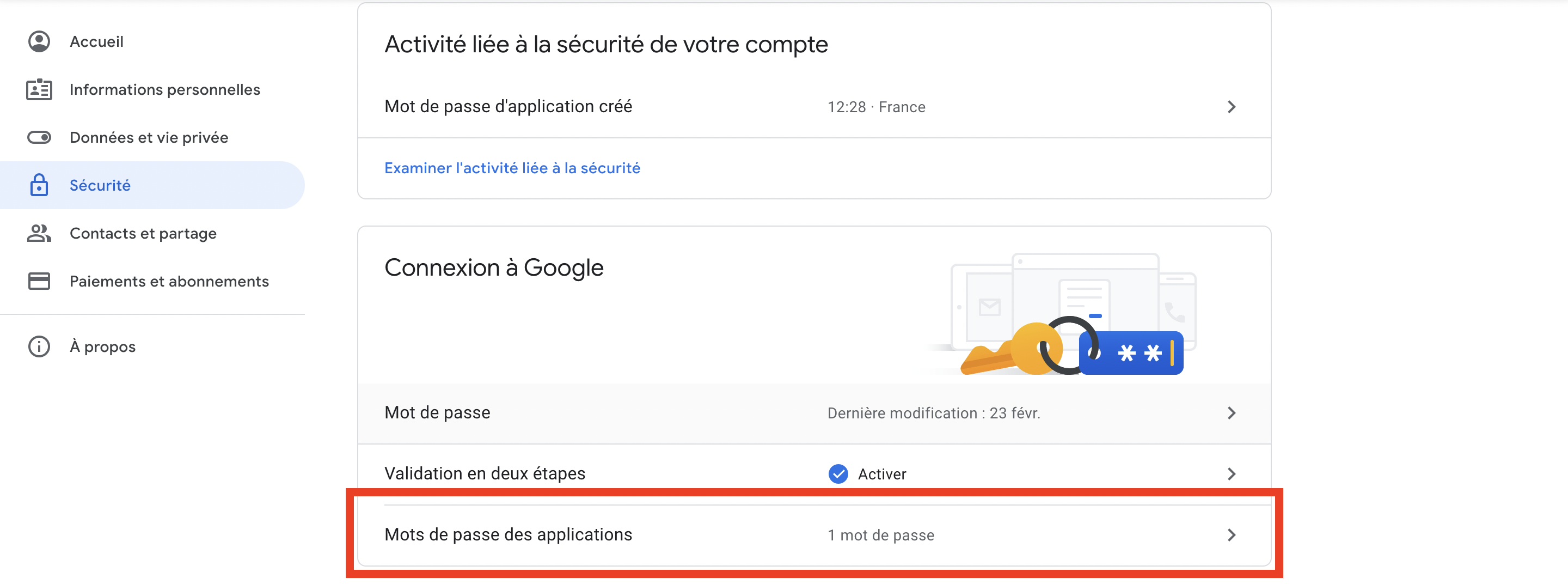
| Mot de passe | Avec Basic. Pour Google sans OAuth, utilisez un mot de passe d'application |
| Utiliser un identifiant de boîte mail différent | Si l'identifiant de connexion n'est pas l'adresse email. Saisissez-le dans Identifiant d'email différent |
| En attente du mot de passe | Vous créez le compte d'un collaborateur sans connaître son mot de passe. À sa prochaine connexion, Dokos lui demande de le saisir |
| Encoder le mot de passe en ASCII | Si votre fournisseur l'exige |
- Enregistrez. Si un mot de passe ou OAuth est renseigné, Dokos teste la connexion aux serveurs activés. Il affiche une erreur si elle échoue.
Configurer un compte Gmail (OAuth)
OAuth évite de stocker un mot de passe dans Dokos.
Étape 1 : créer les identifiants sur Google Cloud
Créez un ID client OAuth (N° de client et secret) sur la console Google Cloud. Suivez la page Paramètres Google.
Étape 2 : créer une application connectée
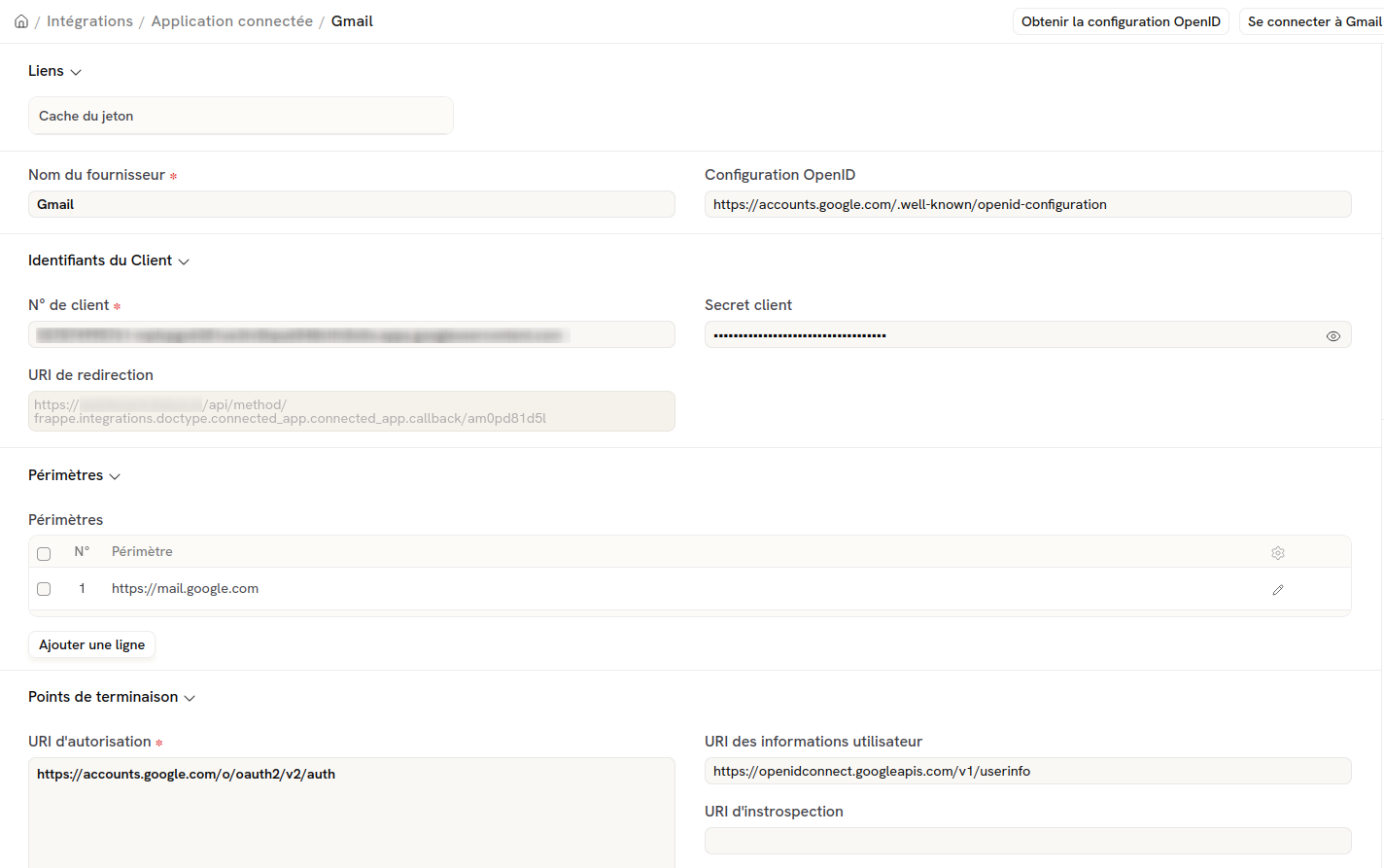
- Ouvrez la liste Application connectée, puis cliquez sur + Ajouter un·e Application connectée.
- Nom du fournisseur :
Gmail. - Configuration OpenID :
https://accounts.google.com/.well-known/openid-configuration. - Dans Identifiants du Client, saisissez le N° de client et le Secret client.
- Dans Périmètres, ajoutez une ligne
https://mail.google.com/. - Dans Paramètres de requête, ajoutez
access_typeavec la valeuroffline. Dokos peut alors renouveler le jeton d'accès seul. - Cliquez sur Obtenir la configuration OpenID. Dokos remplit les points de terminaison.
- Enregistrez.
Étape 3 : créer et autoriser le compte email
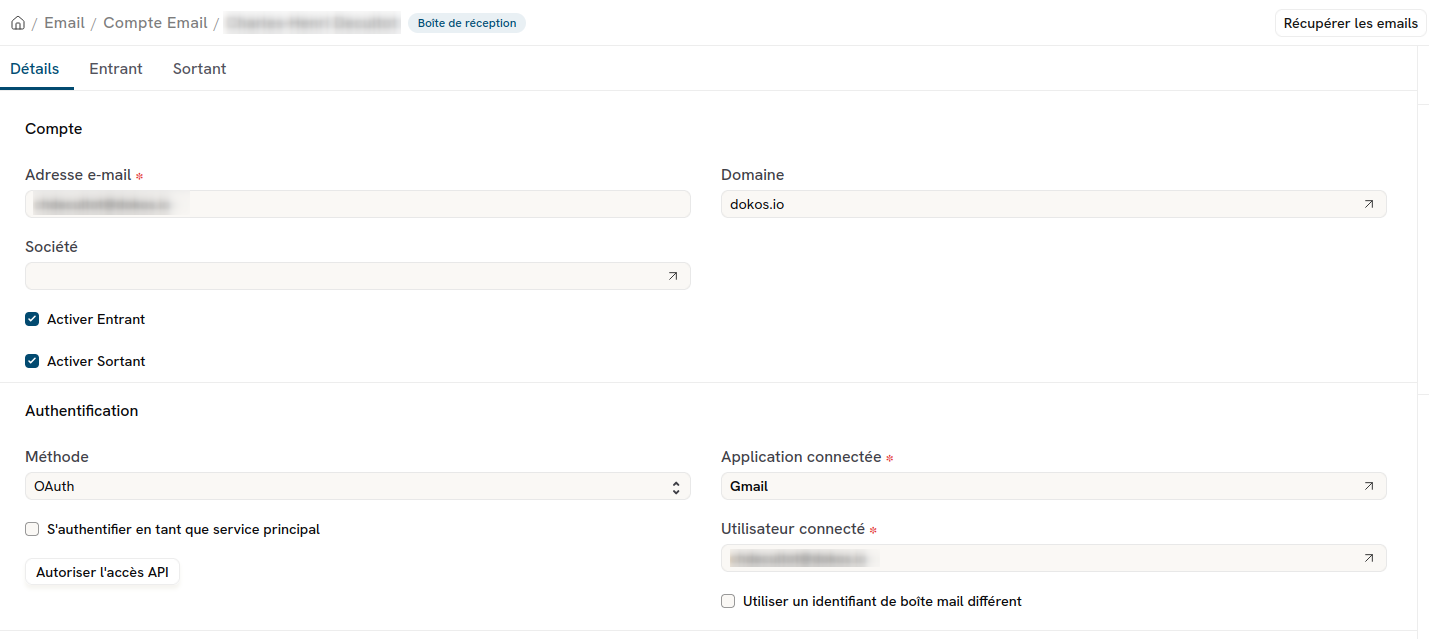
- Créez un compte email avec l'adresse Gmail.
- Dans Méthode, choisissez
OAuth. - Dans Application connectée, choisissez
Gmail. - Cochez Recevoir les emails de ce compte et/ou Envoyer des emails depuis ce compte, puis enregistrez.
- Cliquez sur Autoriser l'accès API et connectez-vous avec le compte Google.
En cas d'erreur, voir Gmail refuse la connexion.
3. Recevoir des emails
Cochez Recevoir les emails de ce compte. L'onglet Entrant apparaît.
| Champ | Rôle |
|---|---|
| Serveur de mails entrants, Utiliser IMAP, Utiliser SSL, Port | Comme pour le serveur mail (voir plus haut) |
| Dossier IMAP | Les dossiers à relever, en IMAP. Chaque ligne peut avoir son propre Ajouter à |
| Ajouter à | Le type de document créé ou complété par chaque email reçu, par exemple Opportunité pour l'adresse commercial@ |
| Définir comme étant le compte d'email entrant par défaut | Les réponses aux emails du système arrivent dans cette boîte |
| Option de synchronisation d'email | UNSEEN (non lus, par défaut) ou ALL (tous) pour la première relève |
| Nombre d'emails à récupérer lors de la synchronisation initiale | 100, 250 (par défaut) ou 500 |
| Créer les contacts à partir des emails entrants | Crée un contact pour chaque expéditeur inconnu. Coché par défaut |
Les développeurs ajoutent d'autres types de documents à Ajouter à avec le hook email_append_to.
Notifier en l'absence de réponse
Cochez Notifier si aucune réponse, puis renseignez :
- Notifier si aucune réponse dans (en min) : 30 par défaut. Pour 2 jours, saisissez
60*24*2: le champ calcule 2880. - Envoyer une notification à : les adresses à prévenir, séparées par une virgule ou un retour à la ligne.
Réponse automatique
Cochez Activer les réponse automatiques, puis rédigez le Message de réponse automatique. Vous pouvez y insérer des variables Jinja. Le document de référence est la Communication reçue : par exemple, {{ reference_doctype }} {{ reference_name }} cite le document lié.
4. Envoyer des emails
Cochez Envoyer des emails depuis ce compte. L'onglet Sortant apparaît.
| Champ | Rôle |
|---|---|
| Server de mails sortants, Utiliser TLS, Utiliser SSL, Port | Comme pour le serveur mail (voir plus haut) |
| Définir comme étant le compte d'emails sortants par défaut | Les notifications et les envois en masse partent de ce compte, ainsi que les emails des utilisateurs sans compte |
| Toujours utiliser cette adresse email comme l'adresse d'envoi | L'adresse du compte remplace celle de l'utilisateur. Utile si votre fournisseur refuse d'autres expéditeurs |
| Toujours utiliser ce nom comme le nom d'envoi | Le nom du compte remplace celui de l'utilisateur |
| Ajouter un lien de désabonnement dans les emails | Coché par défaut |
| Suivre le statut des emails | Indique si l'email a été ouvert. Avec plusieurs destinataires, une seule ouverture suffit |
| Désactiver l'authentification sur le server SMTP | Pour un serveur SMTP sans authentification |
| Adresse systématiquement ajoutée en copie cachée | Par exemple une boîte d'archivage |
| Ajouter l'en-tête Reply-To / Adresses de réponse | Les adresses qui reçoivent les réponses |
Liens automatiques
Cochez Autoriser les liens automatiques dans les documents. Dokos crée alors une adresse propre à chaque document. Un email envoyé à cette adresse est lié au document.
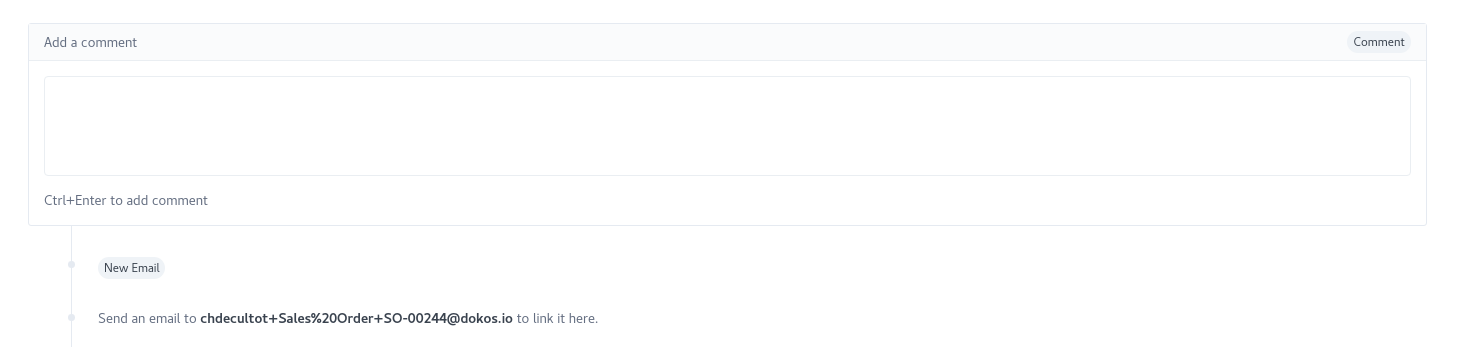
Un seul compte email peut avoir cette option, et la réception doit y être activée.
5. Signature et pied de page
| Niveau | Où le régler |
|---|---|
| Signature de l'utilisateur | Fiche Utilisateur |
| Signature du compte | Compte email › Ajouter une signature |
| Pied de page du compte | Compte email › Pied de Page |
| Pied de page global | Paramètres système |
La signature du compte s'ajoute sous celle de l'utilisateur, au-dessus du pied de page.
6. Configurer l'envoi par site_config.json (auto-hébergement)
Sans compte d'envoi par défaut, Dokos peut construire le compte d'envoi depuis les clés mail_* du fichier site_config.json du site. Le compte n'est pas créé dans la liste Compte email.
Exemple fictif :
{
    "mail_server": "smtp.exemple.fr",
    "mail_port": 587,
    "use_tls": 1,
    "mail_login": "notifications@exemple.fr",
    "mail_password": "<mot-de-passe>",
    "auto_email_id": "notifications@exemple.fr",
    "email_sender_name": "Ma Société"
}
| Clé | Paramètre du compte email |
|---|---|
mail_server | Serveur SMTP. Sans cette clé, les autres sont ignorées |
mail_port | Port SMTP |
use_tls | Utiliser TLS (STARTTLS), en général sur le port 587 |
use_ssl | Utiliser SSL (envoi) : connexion chiffrée dès l'ouverture, en général sur le port 465 |
mail_login | Identifiant de connexion |
mail_password | Mot de passe |
auto_email_id | Adresse d'envoi. Par défaut, mail_login |
email_sender_name | Nom de l'expéditeur. Par défaut, Dodock |
disable_mail_smtp_authentication | Désactiver l'authentification sur le server SMTP |
"use_tls": 1. Si use_tls est absent ou à 0, Dokos reprend la valeur de mail_login. Dokos convertit cette adresse en nombre, qui vaut 0 : la connexion part alors sans STARTTLS, en général sur le port 25. Pour le port 465, écrivez "use_ssl": 1 sans use_tls : avec les deux clés, Dokos tente STARTTLS dans une connexion déjà chiffrée et l'envoi échoue. Ce comportement est suivi dans le ticket dodock#115.Pour diagnostiquer un envoi qui échoue, voir Les emails ne sont pas envoyés.